はじめに
Lenovo『ThinkPad X1 Carbon Gen 13 Aura Edition 21NS0000JP』が購入後1年と約5日で壊れた
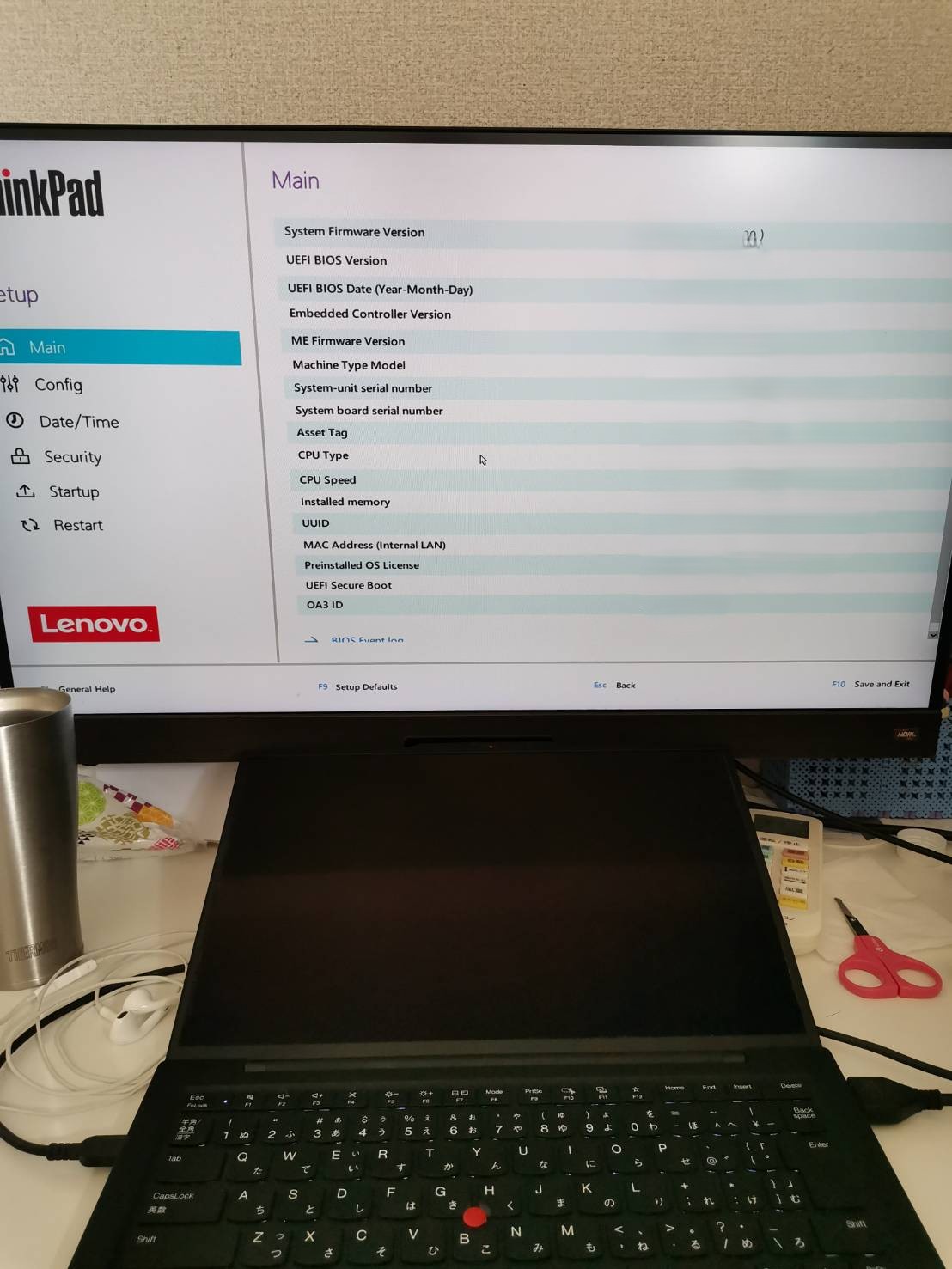
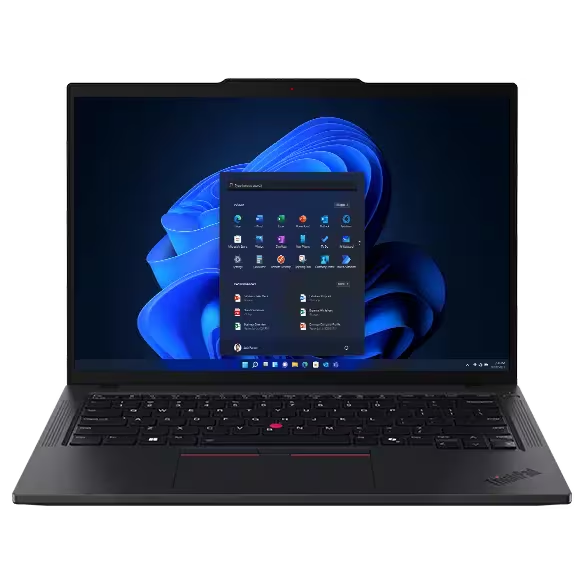
2025年1月8日から使い始めた、Lenovo『ThinkPad X1 Carbon Gen 13 Aura Edition 21NS0000JP』が購入後1年と約5日で内蔵ディスプレイが突然映らなくなって壊れた。
メーカー保証は1年で、故障当時は保証期間を約5日過ぎていたため、メーカーでの修理代等は全てこちら負担になり、その総額は104,632円になった。
民間の修理業者にも見積もりを出してみたところ、修理代はさほど変わらず、部品代75,000円+工賃となる模様。
さらに民間修理に出す場合はメーカーから10,000円を支払ってPCを引き取る必要があるので、その料金分を載せると修理はどこでやっても同じ料金、ということになる。
OLEDディスプレイは壊れやすく、モバイルノートPCには不要だと感じた
上記のLenovoの『ThinkPad X1 Carbon Gen 13』を購入したとき、重視していたのはCPU性能とメモリ容量だった。
CPUが新しく、メモリが32GB以上で、ストレージが1TBあれば十分。利用シーンも家の中だけで、デスクや床に寝転がって使う想定だったため、画面サイズやディスプレイの種類については深く考えていなかった。
しかも、直前まで使っていた2015年のMacBook Proが13インチだったこともあり、同じくらいのサイズ感で軽いモデルとして、この機種を選んだ。
しかし、壊れてから搭載されていたディスプレイがOLED(有機EL)だったことを知って後悔した。
OLEDディスプレイは発色やコントラストに優れる一方で、ノートPC用途では以下の弱点を持つ。
- IPSに比べて寿命が短い:有機素材のため、使用時間に応じて発光性能が低下しやすく、固定表示の多い開発・事務用途と相性が悪い。
- 焼き付きが起きやすい:タスクバーやエディタなど、同じ表示を長時間出すと画面に跡が残る可能性がある。
- 発熱しやすい:高輝度表示時にパネル自体が発熱し、劣化や故障につながりやすい。
- パネルが薄く、耐衝撃性が低い:持ち運び時の圧力や軽い衝撃でもダメージを受けやすい。
- ヒンジ周辺への負荷に弱い:開閉時のねじれや筐体の歪みが直接パネルに伝わり、表示不良や故障につながることがある。
- 修理費が高額になりがち:パネル交換が高価で、保証切れ後は修理を躊躇する金額になることが多い。
これらを理解しないまま購入してしまったのである。
もし最初から「OLEDは高価で繊細なパーツ」だと分かっていれば、持ち運び前提のモバイルノートPCに搭載されていること自体をデメリットとして捉えただろう。
持ち運びにより衝撃を受けやすく、しかも13インチという小さな画面サイズでは、細かい部分まではよく見えないので高画質である意味もあまり感じられない。
結果として、今回の経験から「OLEDディスプレイはモバイルノートPCには不要」という結論に至った。
Lenovo『ThinkPad X1 Carbon Gen 13 Aura Edition 21NS0000JP』は修理せずに売る
結論として、『ThinkPad X1 Carbon Gen 13 Aura Edition』は、10万円かけて修理せずに手放すことにした。
今回の調査と経験から、このマシンは構造的に不安要素を抱えた構成であることが分かった。その状態で、10万円前後の修理費をかけてまで長く使う判断はできなかった。
「また壊れるかもしれない」と思いながら使うPCは道具として成立していない。性能以前に、精神的に安心して使えない。
そのため、この個体はLenovoから返却してもらい、『メルカリ』か『ヤフオク』 で、早めに売却するつもりでいる。
修理してメイン機として使うのではなく、
- パーツ取りを前提に使う人
- クラムシェル運用など、負荷を限定した使い方をする人
- はたまたIPSディスプレイに換装して使える人
に渡るのであれば、このマシンもまだ役割はあるはず。
少なくとも筆者は、この構成を「長く安心して使う選択肢」として抱え続けることはしない。
修理に塩対応のLenovoだが他のメーカーの対応を確かめる術はないので「保証」でカバーする
「Lenovoの修理対応に不満があるのに、またLenovo製品を買うのか?」というツッコミは、我ながらもっともだと思う。
ただ、冷静に考えると、他メーカーの修理対応が良いかどうかを事前に確かめる術はない。ネットの評判は玉石混交だし、結局は「その時の担当次第」になる可能性も高い。
それに、PC選びに時間をかけること自体もコストだ。フツーに疲れる。。できれば、ある程度勝手が分かっているメーカーから選びたい。
筆者はいわゆる「信者」ではないが、IBM時代からThinkPadを使ってきており、正直、嫌いではなく、「赤ポチ」もわりと好きだ。(しかし、操作性はMacの方が圧倒的に良いと思っている。。
とはいえ、今回のLenovoの修理対応がかなり塩だった(主にスルー)のは事実で、ここは明確に対策したいポイントだった。
おそらく、個別に丁寧なやり取りを期待しても話はあまり通じない。それならいっそ、感情を挟まず、システマチックに修理まで進められる状態を作った方がいいと思ったのである。
つまり、保証で「何をやってもらえるか」を把握しておく故障したら、その保証の範囲内で淡々と対応してもらう、という運用に割り切る。
実際、これは特別な話ではないが、「Lenovoのサービスや判断に期待しないこと」を前提にした方が、結果的にストレスが少ないと判断した。
自分の用途に合った丈夫な設計のPCとして、Lenovo『ThinkPad T14 Gen 5 AMD 21MCCTO1WW』を選んだ
前回の失敗から、「PCを計算性能とサイズだけで判断してはいけない」(あとLenovoのサービスは塩)という貴重な教訓を得たので、それを踏まえて各スペックの意味と要不要の判断を丁寧にやってみた。
結果、Lenovo『ThinkPad T14 Gen 5 AMD 21MCCTO1WW』が適していると思い、購入しようとしている。

今回選んだ構成(結論)
- CPU:Ryzen 7 PRO 8840U
- メモリ:32GB(16GB×2 / デュアルチャネル)
- GPU:Radeon 780M(内蔵)
- SSD:512GB(必要なら後で換装)
- ディスプレイ:IPS
- 保証:標準引き取り修理・3年
用途は以下の通り。
- Railsを想定したWeb開発
- リモートワーク
- 軽いゲーム
- 確定申告などの事務作業
- ブログ執筆・動画視聴
基本は自宅利用で、軽さや薄さは重視しておらず、 「壊れにくさ」と「精神的に安心して使えること」を重視した。
CPU:Ryzen 7 PRO 8840U を選んだ理由
CPUは Ryzen 7 PRO 8840U を選んだ。(intelに強いこだわりはなくて、こっちの方が安かったというのもある。。
これは8コア16スレッドのCPUで、日常的な作業はもちろん、Rails + Docker + ブラウザ多タブといった 同時並行作業でも余裕がある。
重要だったのは「最速」ではなく、
- 発熱が比較的穏やか
- 電力制御が安定している
- PROモデルで長期サポート前提
という点。
ノートPCでは、瞬間的な最大性能より「高い性能を安定して出し続けられるか」 の方が体感に効くハズ。
メモリ:32GB(16GB×2)を最優先した理由
メモリ構成は容量は32GBで16GB×2枚のデュアルチャネルにした。
理由はシンプルで、
- Web開発はメモリを食う
- Docker、ブラウザ、エディタは平気で並走する
- 内蔵GPU(後述)がシステムメモリを使う
から。
32GB×1枚ではなく、16GB×2枚にしたのは、メモリ帯域(データの通り道)が倍になるため。
特に内蔵GPUを使う構成では、デュアルチャネルかどうかで体感差が出る。
GPU:Radeon 780M(内蔵)で十分だと判断した理由
今回のGPUは Radeon 780M。いわゆる「内蔵グラフィック」。
同スペック帯のマシンを比較していて調べてみたが、CPUが『Ryzen 7 PRO 8840U』である以上、内蔵グラフィックは自動的に『Radeon 780M』になるらしい。
しかし、製品ページによっては「内蔵グラフィック」とだけ書かれていたり、「Radeon 780M」と明記されていたりするため混乱しやすいが、これは表記の違いであって中身は同じ。
別のGPUが載っているわけではないので、ここは仕様上の「罠」として注意したい。(ここに謎に「お得感」を感じると判断がブレてしまいがち。。
とはいえ、これなら
- 動画再生は余裕
- 軽いゲームは問題なし
- 開発用途でGPUがボトルネックになることはまずない
なので安心である。
最も筆者は、最新3Dゲームを高設定で遊んだり、GPU計算を多用する作業をするわけではない。
また、専用GPUを積むと、
- 発熱が増える
- 故障リスクが上がる
- 価格も上がる
というデメリットもあるので、「使わない性能のために、不安要素を増やさない」ようにした。
SSD:512GBにした理由(あえて抑えた)
SSDは 512GBにした。正直、1TBあった方が楽なのは分かっている。
ただし今回は、『M.2 SSD』なので後から換装できるし、今すぐ1TBが必須ではない、という理由で、ここは抑えた。
「後で変えられるものは、後で考える」
これが精神的に楽な選び方だと思っている。
保証:標準引き取り修理・3年で止めた理由
保証は 標準の引き取り修理を3年。
オンサイト修理やプレミアサポートも検討したが、今回は付けなかった。
理由は、
- 2年後くらいに自作PCを組む予定がある
- 最悪の場合でも、古いMacが代替機になる
- 仕事が完全に止まる状況ではない
から。
「絶対に止められない仕事」なら話は別だが、今回は「保証に過剰投資しない方が合理的」と判断した。
まとめ
- CPUとメモリは「4年後も困らない」ラインを確保
- GPUは用途に合わせて割り切り
- SSDと保証は「後で調整できる前提」で抑える
このバランスが、今の自分の生活と仕事にはちょうどいい、と思った。
同じように「高性能じゃなくていいけど、失敗はしたくない」と思っている人の参考になれば幸いです。
コメント