Windows 11の日本語入力がどうにも使いにくい
まず、予測変換の精度が終わっている。
文脈に関係なく変換してくるもんだから、ほとんど毎回、変換候補の中から文字を探さなくちゃいけなくて、イライラする。
予測変換の精度は高かったmacOSが恋しい。(しかし、端末代金の高さにはマジで納得がいかないというジレンマ。。
また、macはキーボードのデザインも使いやすかった。
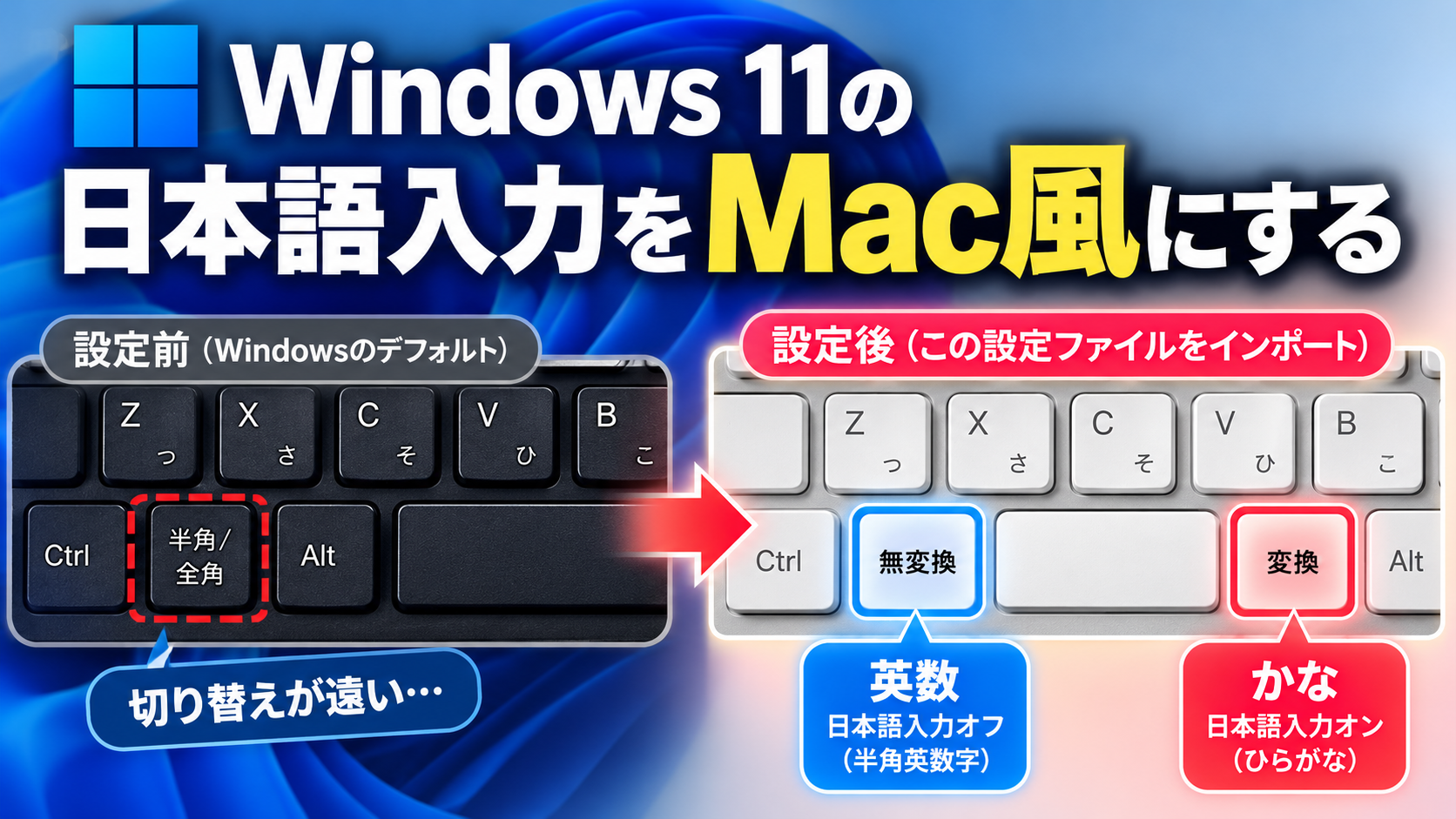
macではスペースキーの左側にある「英数」キーを押すとアルファベット入力、右側にある「かな」キーを押すと日本語入力に切り替わり、これが非常に便利だった。
Windowsでは通常、「半角/全角」キーで日本語入力のオン・オフを切り替えるが、現在どちらのモードなのか意識する必要があるし、キーの位置も遠い。
そこで、「終わっているWindows11の予測変換」の精度を上げつつ、「同じく終わっているキーボードデザイン」である「無変換」「変換」キーを、Macの「英数」「かな」キーと同じように使える設定ファイルを作成した。
設定するとどうなるのか
日本語配列のキーボードで、次のように動作する。
| 押すキー | 動作 |
|---|---|
| 無変換(スペースの左) | 日本語入力オフ。半角英数字を直接入力 |
| 変換(スペースの右) | 日本語入力オン。ひらがな入力に切り替え |
例えば、英語を入力したいときは「無変換」、日本語を入力したいときは「変換」を押す。
現在の入力モードに関係なく、押したキーによって入力モードが決まるので、いちいち画面右下の「あ」「A」を確認する必要がない。
必要なもの
-
Windows 11搭載PC
-
日本語配列(JIS)のキーボード
-
Google日本語入力
-
本記事で配布するキー設定ファイル(TXT)
今回はWindows標準のMicrosoft IMEではなく、Google日本語入力を使用する。
理由は予測変換の精度が優秀だから。
Google日本語入力は公式サイトからインストールできる。
設定方法
面倒なキー割り当ては設定ファイルに記録してあるので、手動で一つずつ設定する必要はない。
① 設定ファイルをダウンロードする
以下のTXTファイルをダウンロードして、任意の場所に保存する。
② Google日本語入力のプロパティを開く
タスクバーのGoogle日本語入力のアイコン(「あ」または「A」)を右クリックして、「プロパティ」を選択する。
③ キー設定を開く
「一般」タブ内の「キー設定の選択」を「カスタム」に変更し、隣の「編集」をクリックする。
④ 設定ファイルをインポートする
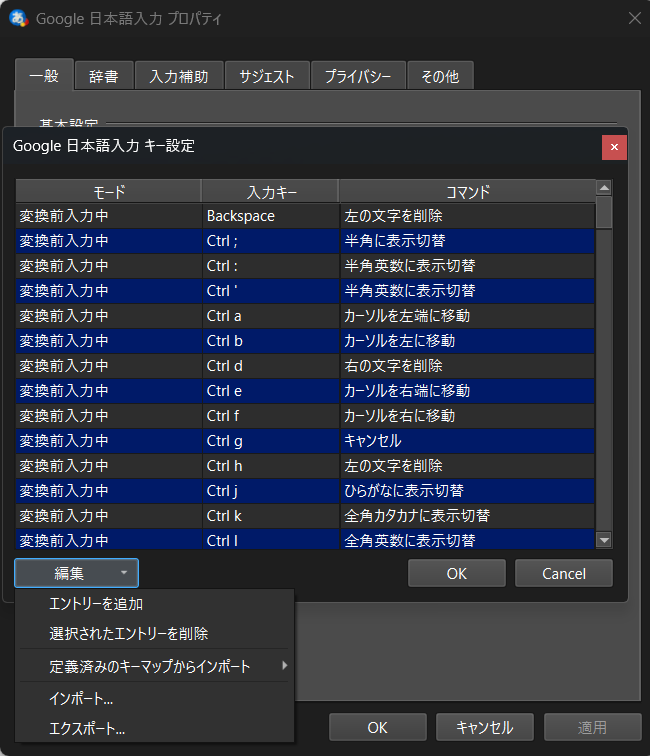
表示された「Google 日本語入力 キー設定」画面で、左下の「編集」メニューから「インポート」を選択する。
ダウンロードしたTXTファイルを指定し、設定を読み込む。
⑤ 設定を保存する
「OK」をクリックして設定を保存する。
これで設定は完了。
動作確認
メモ帳などを開いて、次の操作を試してみる。
-
「無変換」キーを押して
helloと入力する → 半角英字で入力できる -
「変換」キーを押して
konnichiwaと入力する → 「こんにちは」と入力できる -
もう一度「無変換」キーを押す → 半角英数字入力に戻る
切り替えがうまくいかない場合は、現在選択しているIMEがGoogle日本語入力になっているか確認する。
注意点
今回の設定はGoogle日本語入力専用なので、Microsoft IMEには適用されない。
また、インポートする設定ファイルには切り替えキー以外の割り当ても含まれている。既存のカスタムキー設定を使っている場合は、上書き前に「エクスポート」からバックアップしておくとよい。
なお、文字の変換中に入力モードを切り替えると、未確定の文字列に影響する場合があるため、基本的には入力を確定してから切り替える。
まとめ
日本語入力はPCを使うたびに操作するものなので、小さな不便でも積み重なるとストレスになる。
今回の設定なら、スペースキーの両隣を押すだけで日本語と英語を切り替えられる。
Macの入力方式に慣れている人はもちろん、Windowsの「半角/全角」キーによる切り替えに不便を感じている人にもおすすめだ。

コメント